
JDK 和 OpenJDK 安装
介绍
JDK
JDK(Java Development Kit)是 Java 语言的软件开发工具包(SDK)。主要用于移动设备、嵌入式设备上的 java 应用程序。
JDK 提供了 Java 编程语言的编译器(javac)、Java 运行时环境(JRE)、类库以及其他工具,这样开发者可以编写、编译、测试和运行 Java 应用程序。JDK 是开发任何基于 Java 技术的应用程序不可或缺的工具集。2009 年,甲骨文公司(Oracle)收购 Sun 公司,之后所说的 JDK 都是 OracleJDK。
没有 JDK 的话,无法编译 Java 程序(指 java 源码 .java 文件),如果想只运行 Java 程序(指 class 或 jar 或其它归档文件),要确保已安装相应的 JRE。
OpenJDK
OpenJDK(Open Java Development Kit)是 JDK 的开源版本,由 Sun 公司在 2006 年发布。使 Java 更加开放和广泛可访问,提供一个免费和开源的 Java 开发平台。
JDK 和 OpenJDK 区别
- 协议:
JDK是Oracle公司发行的,遵循Oracle JRL(Java Research License)许可协议。OpenJDK是开源项目,遵循GNU GPL(General Public License)许可协议 - 代码:
JDK包含闭源代码,加了一些Oracle公司的商业技术。OpenJDK代码完全开源,没有闭源代码
JDK 安装
根据您的系统选择需要的软件安装包。
Linux 安装
分别在 Debian/Ubuntu-18.04 和 RedHat/CentOS-Stream-8 系统中安装。
使用
DPKG或RPM包安装此方法不需要配置系统环境变量,JDK 下载地址。
Debian/Ubuntu 系统
sudo mkdir /opt/jdk
cd /opt/jdk
sudo wget https://download.oracle.com/java/17/archive/jdk-17.0.10_linux-x64_bin.deb
sudo dpkg -i jdk-17.0.10_linux-x64_bin.deb
查看
java版本:java -version java version "17.0.10" 2024-01-16 LTS Java(TM) SE Runtime Environment (build 17.0.10+11-LTS-240) Java HotSpot(TM) 64-Bit Server VM (build 17.0.10+11-LTS-240, mixed mode, sharing)查看
javac版本:javac -version javac 17.0.10RedHat/CentOS 系统
sudo mkdir /opt/jdk
cd /opt/jdk
sudo wget https://download.oracle.com/java/17/archive/jdk-17.0.10_linux-x64_bin.rpm
sudo rpm -ivh jdk-17.0.10_linux-x64_bin.rpm
查看
java版本:java -version java version "17.0.10" 2024-01-16 LTS Java(TM) SE Runtime Environment (build 17.0.10+11-LTS-240) Java HotSpot(TM) 64-Bit Server VM (build 17.0.10+11-LTS-240, mixed mode, sharing)查看
javac版本:javac -version javac 17.0.10
使用二进制包安装
此方法需要配置系统环境变量,JDK 下载地址。
sudo mkdir /opt/jdk
cd /opt/jdk
sudo wget https://download.oracle.com/java/17/archive/jdk-17.0.10_linux-x64_bin.tar.gz
sudo tar -zxf jdk-17.0.10_linux-x64_bin.tar.gz
查看
java版本,没有配置系统环境变量前,只能到java命令所在目录下执行java命令:cd /opt/jdk/jdk-17.0.10/bin ./java -version java version "17.0.10" 2024-01-16 LTS Java(TM) SE Runtime Environment (build 17.0.10+11-LTS-240) Java HotSpot(TM) 64-Bit Server VM (build 17.0.10+11-LTS-240, mixed mode, sharing)查看
javac版本:./javac -version javac 17配置系统环境变量,使用
sudo vim /etc/profile命令打开文件,并在最后添加以下内容:export JAVA_HOME=/opt/jdk/jdk-17.0.10 export CLASSPATH=$:CLASSPATH:$JAVA_HOME/lib/ export PATH=$PATH:$JAVA_HOME/bin执行
/etc/profile文件,使配置立即生效:source /etc/profile配置系统环境变量后,就可以在任意目录下使用
java命令。
Windows 安装
使用二进制包安装
需要配置系统环境变量,JDK 下载地址。
将
jdk-17.0.10_windows-x64_bin.zip包解压到您要存放的位置。例如:E:\Software\JDK\文件夹下。按 Win + X 键,依次点击 系统 -> 高级系统设置 -> 环境变量。
在 系统变量 中,点击 新建,新建以下两个变量:
变量名:
JAVA_HOME,变量值:E:\Software\JDK\jdk-17.0.10JAVA_HOME变量值指定解压缩 JDK 的目录
变量名:
CLASSPATH,变量值:.;%JAVA_HOME%\lib\dt.jar;%JAVA_HOME%\lib\tools.jar;CLASSPATH变量值指定类文件的位置
在 系统变量 中,点击 Path 变量进行编辑,点击 新建,新建以下两个值:
%JAVA_HOME%\bin%JAVA_HOME%\jre\bin
以上操作完成,依次点击 确认 保存。
按 Win + R 键,在运行中输入
cmd打开终端控制器。在终端控制器中输入
java -version命令,查看java版本。输入javac -version命令,查看javac版本。C:\Users\user>java -version java version "17.0.10" 2024-01-16 LTS Java(TM) SE Runtime Environment (build 17.0.10+11-LTS-240) Java HotSpot(TM) 64-Bit Server VM (build 17.0.10+11-LTS-240, mixed mode, sharing) C:\Users\user>javac -version javac 17.0.10使用
exe或msi包安装不需要配置系统环境变量,JDK 下载地址。
双击
jdk-17.0.10_windows-x64_bin.exe或jdk-17.0.10_windows-x64_bin.msi程序包开始安装。并点击 下一步。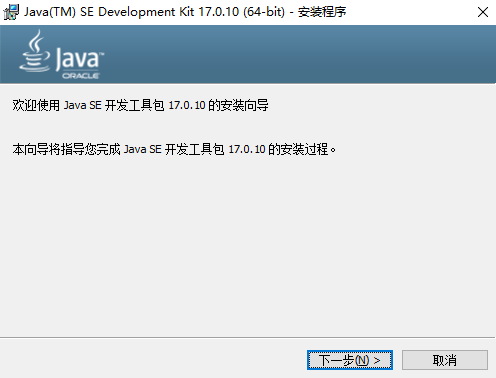
开始安装 点击 更改,更改
JDK安装位置。并点击 下一步。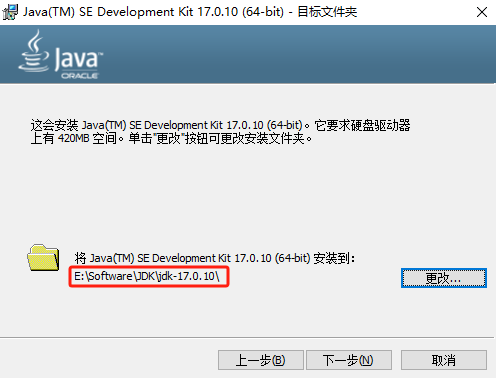
安装位置 等待安装,点击 关闭,完成
JDK安装。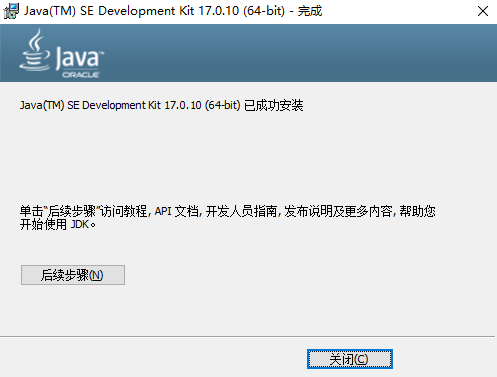
安装完成 相关信息
安装完成后,默认已经在 Path 变量中添加
C:\Program Files\Common Files\Oracle\Java\javapath路径值,所以不需要配置系统环境变量。按 Win + R 键,在运行中输入
cmd打开终端控制器。在终端控制器中输入
java -version命令,查看java版本;输入javac -version命令,查看javac版本。C:\Users\user>java -version java version "17.0.10" 2024-01-16 LTS Java(TM) SE Runtime Environment (build 17.0.10+11-LTS-240) Java HotSpot(TM) 64-Bit Server VM (build 17.0.10+11-LTS-240, mixed mode, sharing) C:\Users\user>javac -version javac 17.0.10
OpenJDK 安装
根据您的系统选择需要的软件安装包。
Linux 安装
分别在 Debian/Ubuntu-18.04 和 RedHat/CentOS-Stream-8 系统中安装。
使用
APT或YUM安装此方法不需要配置系统环境变量。
Debian/Ubuntu 系统
sudo apt install -y openjdk-17-jdk查看
java版本:java -version openjdk version "17.0.7" 2023-04-18 OpenJDK Runtime Environment (build 17.0.7+7-Ubuntu-0ubuntu118.04) OpenJDK 64-Bit Server VM (build 17.0.7+7-Ubuntu-0ubuntu118.04, mixed mode, sharing)查看
javac版本:javac -version javac 17.0.7RedHat/CentOS 系统
安装带有
devel的是JDK;安装不带有devel的是JRE。sudo yum install -y java-17-openjdk-devel.x86_64查看
java版本:java -version openjdk version "17.0.6-ea" 2023-01-17 LTS OpenJDK Runtime Environment (Red_Hat-17.0.6.0.9-0.3.ea.el8) (build 17.0.6-ea+9-LTS) OpenJDK 64-Bit Server VM (Red_Hat-17.0.6.0.9-0.3.ea.el8) (build 17.0.6-ea+9-LTS, mixed mode, sharing)查看
javac版本:javac -version javac 17.0.6-ea
使用二进制包安装
此方法需要配置系统环境变量,OpenJDK 下载地址。
sudo mkdir /opt/jdk
cd /opt/jdk
sudo wget https://download.java.net/java/GA/jdk17/0d483333a00540d886896bac774ff48b/35/GPL/openjdk-17_linux-x64_bin.tar.gz
sudo tar -zxf openjdk-17+35_linux-x64_bin.tar.gz
查看
java版本,没有配置系统环境变量前,只能到java命令所在目录下执行java命令:cd /opt/jdk/jdk-17/bin ./java -version openjdk version "17" 2021-09-14 OpenJDK Runtime Environment (build 17+35-2724) OpenJDK 64-Bit Server VM (build 17+35-2724, mixed mode, sharing)查看
javac版本:./javac -version javac 17配置系统环境变量,使用
sudo vim /etc/profile命令打开文件,并在最后添加以下内容:export JAVA_HOME=/opt/jdk/jdk-17 export CLASSPATH=$:CLASSPATH:$JAVA_HOME/lib/ export PATH=$PATH:$JAVA_HOME/bin执行
/etc/profile文件,使配置立即生效:source /etc/profile配置系统环境变量后,就可以在任意目录下使用
java命令。
Windows 安装
需要配置系统环境变量,OpenJDK 下载地址。
将 openjdk-17+35_windows-x64_bin.zip 包解压到您要存放的位置。例如:E:\Software\JDK\ 文件夹下。
按 Win + X 键,依次点击 系统 -> 高级系统设置 -> 环境变量。
在 系统变量 中,点击 新建,新建以下两个变量:
变量名:
JAVA_HOME,变量值:E:\Software\JDK\openjdk-17+35_windows-x64_bin\jdk-17JAVA_HOME变量值指定解压缩 JDK 的目录
变量名:
CLASSPATH,变量值:.;%JAVA_HOME%\lib\dt.jar;%JAVA_HOME%\lib\tools.jar;CLASSPATH变量值指定类文件的位置
在 系统变量 中,点击 Path 变量进行编辑,点击 新建,新建以下两个值:
%JAVA_HOME%\bin%JAVA_HOME%\jre\bin
以上操作完成,依次点击 确认 保存。
按 Win + R 键,在运行中输入 cmd 打开终端控制器。
在终端控制器中输入 java -version 命令,查看 java 版本。输入 javac -version 命令,查看 javac 版本。
C:\Users\user>java -version
openjdk version "17" 2021-09-14
OpenJDK Runtime Environment (build 17+35-2724)
OpenJDK 64-Bit Server VM (build 17+35-2724, mixed mode, sharing)

C:\Users\user>javac -version
javac 17